Hier finden Sie eine Schritt-für-Schritt-Anleitung zur Registrierung und Verwaltung von Bio-Zertifikaten im TRACES System.
1. Schritt: Registrierung bei EU Login
Grundvoraussetzung für die Nutzung von TRACES NT ist ein Zugang bei „EU Login“. Wenn Sie noch keinen solchen Zugang haben, erstellen Sie sich diesen hier. Bitte verwenden Sie als anzugebende E-Mail-Adresse unbedingt jene, die später zur Anmeldung in TRACES NT genutzt werden soll.
Nachdem Sie „Neues Konto erstellen“ angeklickt haben, bekommen Sie eine E-Mail mit einem Link zur Passworterstellung zugeschickt.
2. Schritt: Registrierung in TRACES NT als „user“
Bitte melden Sie sich unter folgendem Link in der TRACES NT-Datenbank an und nutzen dabei Ihre „EU Login“ Daten. Nach der Anmeldung ist im System ein Benutzer (user) hinterlegt.
3. Schritt: Autorisierungsantrag
Sobald Ihre erstmalige Bio-Zertifizierung abgeschlossen ist und Ihr Bio-Zertifikat in der TRACES-Datenbank vorliegt, können Sie mit Ihrem Benutzer einen Autorisierungsantrag für Ihr Unternehmen stellen.
Bitte gehen Sie hierfür auf der TRACES-Homepage in die obere rechte Ecke und klicken Sie auf Ihre E-Mail-Adresse und dann auf Profil bearbeiten:

Klicken Sie anschließend oben rechts, direkt über Ihren persönlichen Daten, auf Neue Rolle beantragen und wählen Sie die Rolle „Unternehmer“ aus:

Anschließend suchen Sie in der Suchmaske nach Ihrem Unternehmen (Firmierung):

Bitte setzen Sie rechts bei Ihrem Unternehmen das Häkchen:

Im nächsten Schritt klicken Sie dann auf den Button „Autorisierungsantrag“:

Es öffnet sich ein Dialogfenster, in dem Sie die Autorisierungsanfrage mit dem blauen Button absenden (hier müssen keine Angaben gemacht werden):

4. Schritt: Freischaltung / Validierung für Vertragspartner der Prüfgesellschaft
Die Validierung durch die Prüfgesellschaft ökologischer Landbau mbH ist nur für Vertragspartner möglich. Damit wir Ihren Benutzer autorisieren können, senden Sie uns hierfür bitte eine E-Mail an kontakt_at_oeko007.de und teilen Sie uns dabei Ihre Unternehmensdaten, die Angaben zum angelegten Benutzer (vollständiger Name, Benutzername und E-Mail) mit. Bitte beachten Sie, dass wir die Bearbeitung der Freischaltung aufwandsbezogen in Rechnung stellen müssen (ca. 15 Minuten, je nach Aufwand).

Beachten Sie bitte, dass pro Unternehmen nur ein Benutzer freigeschaltet wird. Dieser erhält die Administratorrolle, die ihm ermöglicht, bei Bedarf weitere Benutzer mit dem Unternehmensprofil zu verknüpfen.
5. Schritt: Zugriff auf das Dashboard und Zertifikate (Nach der Validierung)
Sobald Ihre Benutzeranfrage validiert wurde, wird das Dashboard angezeigt. Dort haben Sie Zugriff auf:
- Ihre ausstehenden Zertifikate
- Ihre Bio-Zertifikats Favoritenliste
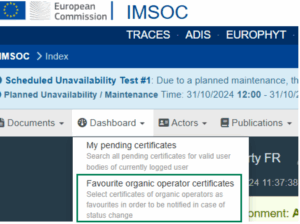
6. Schritt: Verwaltung der Bio-Zertifikats Favoritenliste / E-Mail Benachrichtigungen
Sie können Bio-Zertifikate über den Button „Zertifikate hinzufügen“ zu Ihrer Liste hinzufügen.

Über die Suche können Sie nach einem zertifizierten Unternehmen suchen und dieses über das „Sternsymbol“ auswählen. Über den blauen Button „Zu Favoriten hinzufügen“ wird das Zertifikat in Ihre Favoritenliste abgelegt.
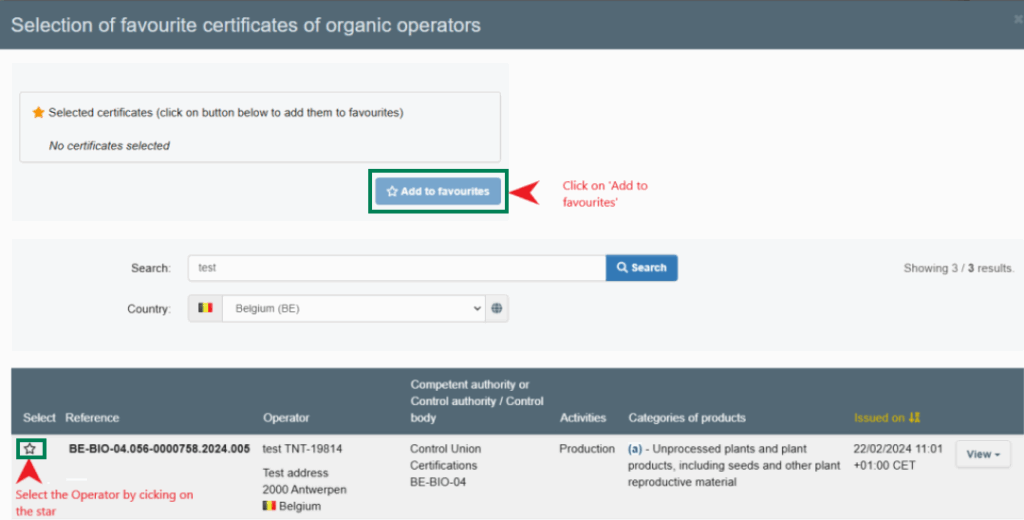
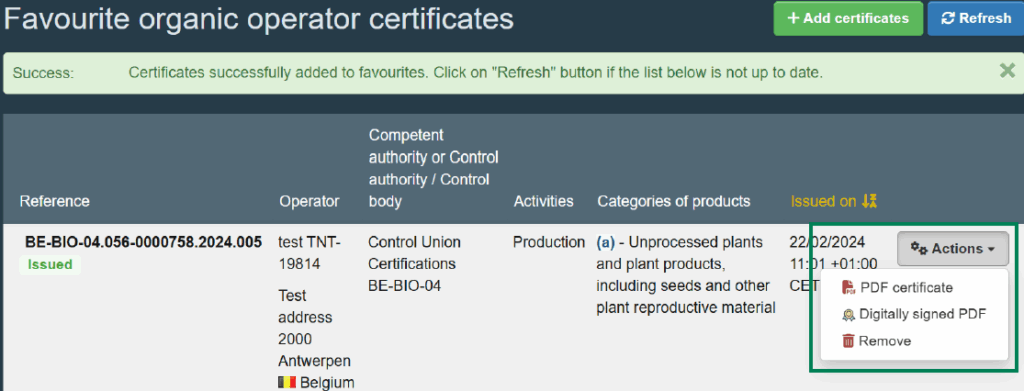
Mit der Schaltfläche „Aktionen“ können Sie das Zertifikat als PDF-Datei herunterladen, oder auch wieder aus der Liste entfernen.
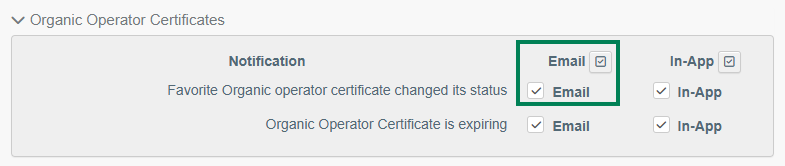
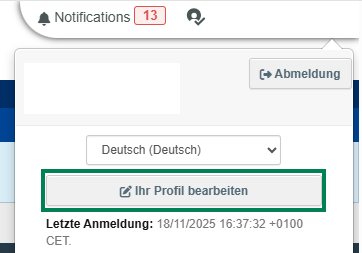
Damit Sie über Status-Änderungen der hinterlegten Zertifikate informiert werden, müssen Sie in den Einstellungen die E-Mail Benachrichtigungen aktiviert haben. Dies verwalten Sie über den Button „Ihr Profil bearbeiten“:
Im Bereich „Notification Subscriptions“ muss der Haken bei E-Mail gesetzt sein. E-Mail-Benachrichtigungen zu Änderungen der Zertifikate erhalten Sie an die E-Mail-Adresse, mit der Sie in TRACES registriert sind. So werden Sie z. B. informiert, wenn ein Zertifikat erneuert wird, entzogen wurde oder seine Gültigkeit abläuft. Auf diese Weise bleiben Sie stets auf dem aktuellen Stand.